
GoPro 可以直接直播,不必接電腦:用手機的 GoPro Quik App 設定好之後,相機會自己連上網路,把畫面傳到 YouTube、Facebook、Twitch 等平台。HERO7 Black 以後的機型都支援(MAX2、Lit HERO、HERO(2024)除外),我們出租的 GoPro HERO13 Black、HERO12 Black 都可以用。
這篇以 YouTube 為例說明步驟,臉書不一樣的地方另外整理在後面。截圖是 2026 年 10 月用 HERO13 Black 搭配 iPhone 版 GoPro Quik 實際操作的畫面。
直播前要準備什麼
- App:手機安裝 GoPro Quik,並先跟相機完成配對。
- 網路:直播時是相機自己連網路上傳畫面,所以現場要有相機能連的 Wi-Fi。沒有 Wi-Fi,可以開手機的個人熱點給相機連,但會用到行動數據,GoPro 估計每小時最多約 2 GB。
- YouTube 頻道:至少要有 50 位訂閱者、完成頻道驗證並啟用直播功能,而且最近 90 天內沒有被限制直播。第一次啟用最多要等 24 小時,請提前在 YouTube App 點下方的「建立」→「直播」申請;還沒啟用就設定直播,Quik 會跳出錯誤訊息。訂閱者不到 1,000 位時,YouTube 可能會限制觀看人數,直播結束後的存檔也會預設為私人影片。
- 臉書:帳號要使用滿 60 天;粉絲專頁或專業模式的個人檔案,要有至少 100 位追蹤者才能直播。用粉絲專頁直播,你的帳號也要有這個粉專的管理或建立內容權限。
YouTube 頻道還不到 50 位訂閱者,請看下方〈訂閱者不到 50 位怎麼辦?〉。
YouTube 直播設定步驟
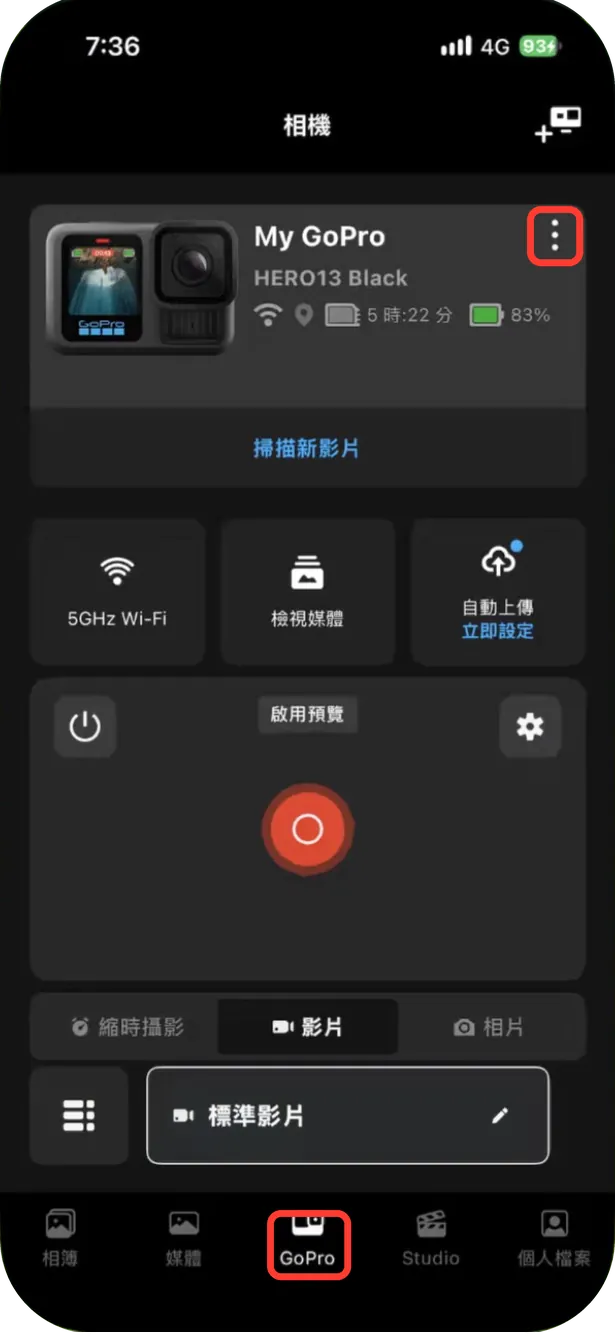
- 打開 GoPro Quik,點下方的「GoPro」分頁,確認相機已經連上。
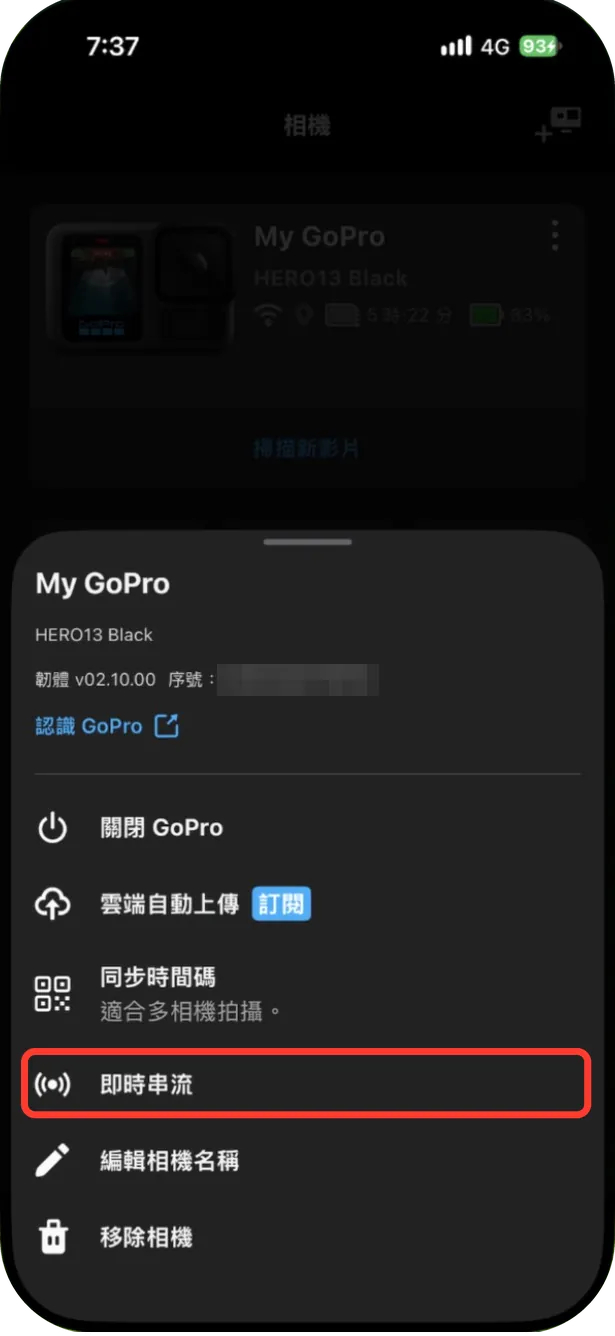
- 點相機名稱右邊的「⋮」,在選單裡選「即時串流」。
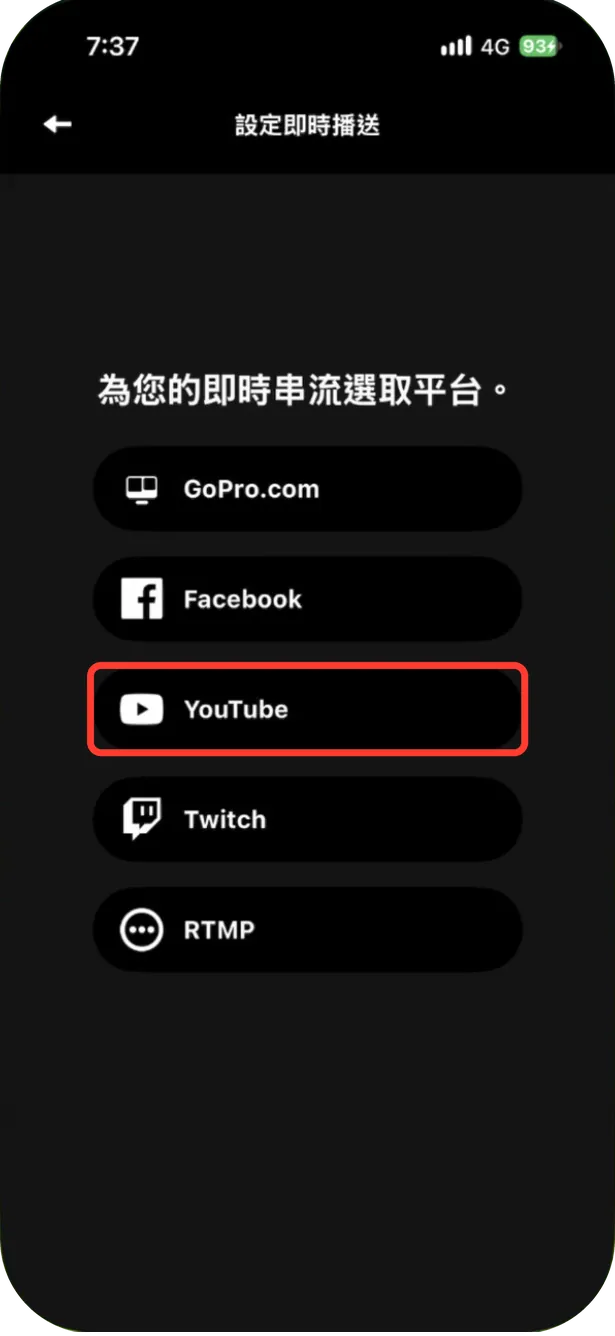
- 平台選「YouTube」。第一次使用會跳出 Google 登入畫面,選擇要直播的帳號,並允許 GoPro 存取你的 YouTube 頻道。
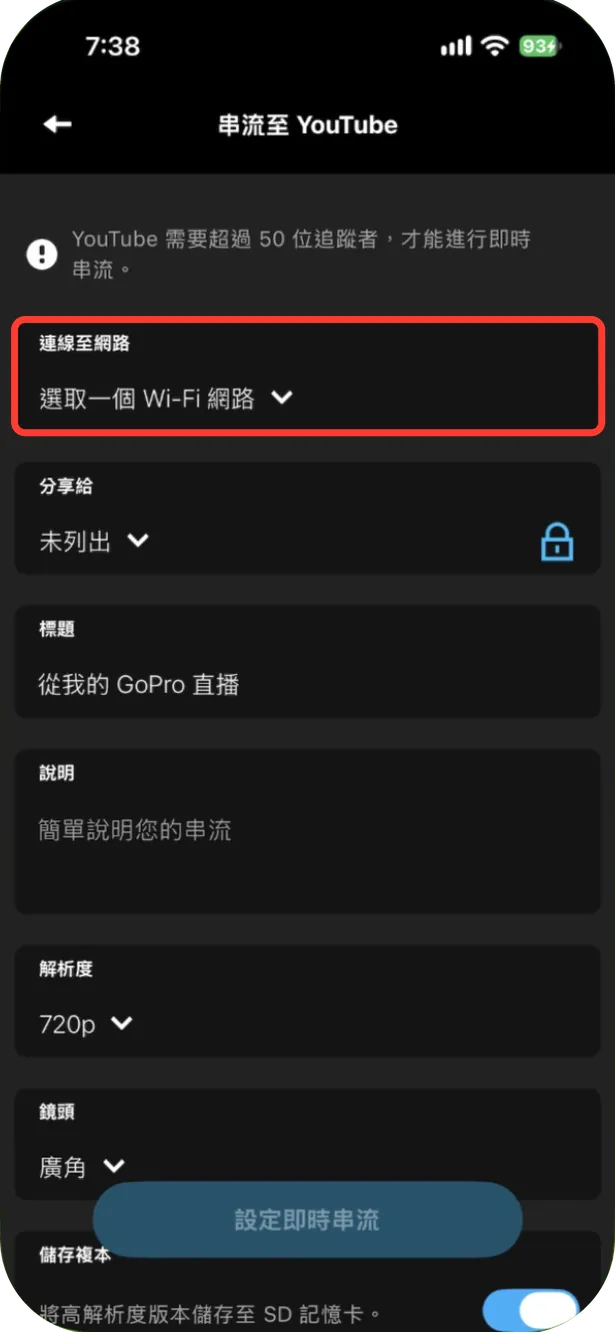
- 在「串流至 YouTube」頁面點「連線至網路」,選擇 Wi-Fi 並輸入密碼;要用手機熱點,就選清單最下面的「開啟個人熱點」。
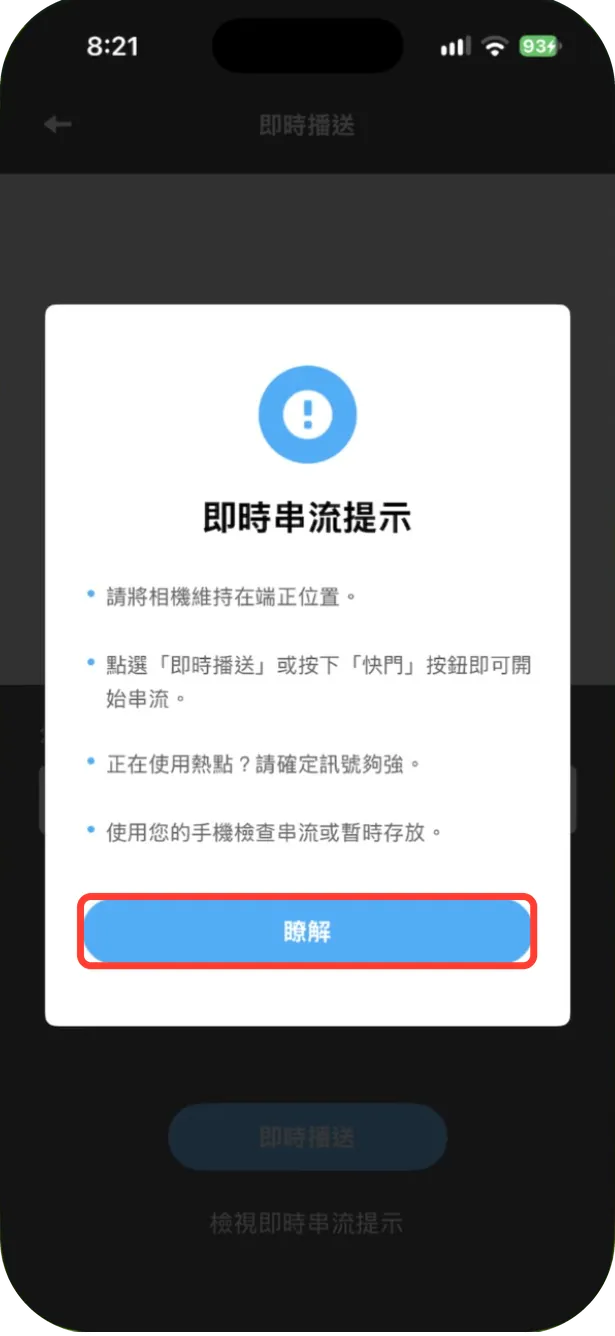
- 設定分享對象、標題、解析度等選項(怎麼選見下一段),按「設定即時串流」。相機連上網路大約需要 1 分鐘,接著會跳出「即時串流提示」,看完按「瞭解」。
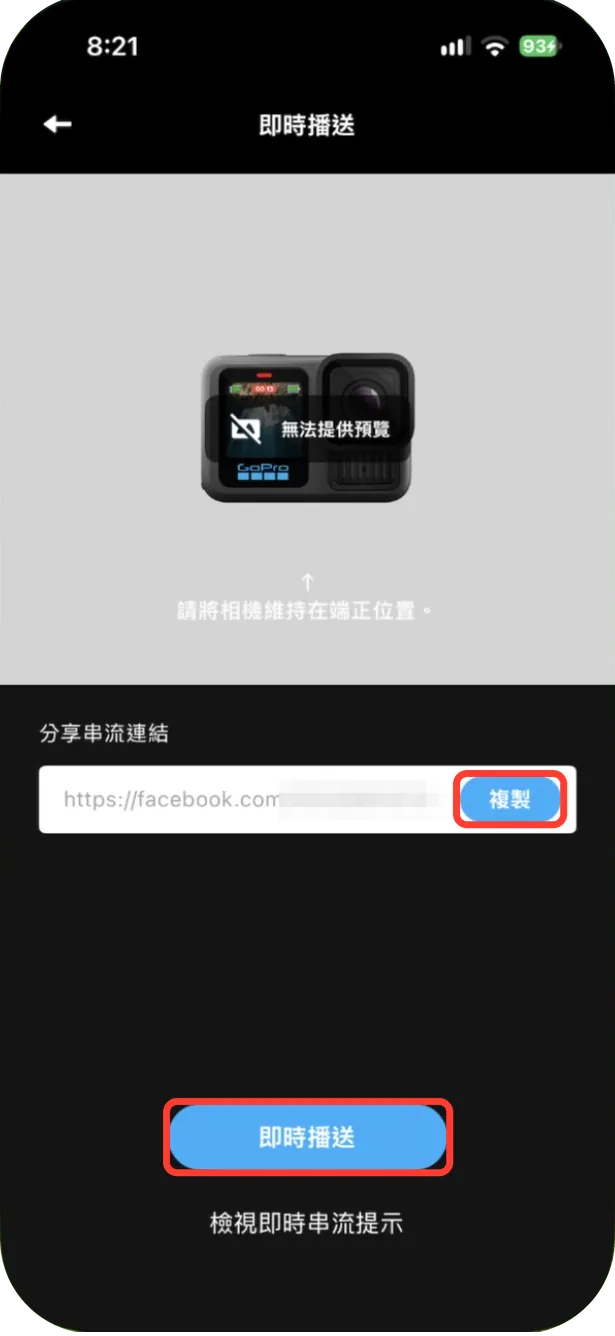
- 進到「即時播送」頁面,可以先按「複製」取得分享串流連結,傳給要看直播的人。準備好就按「即時播送」或相機的快門鍵開始直播。
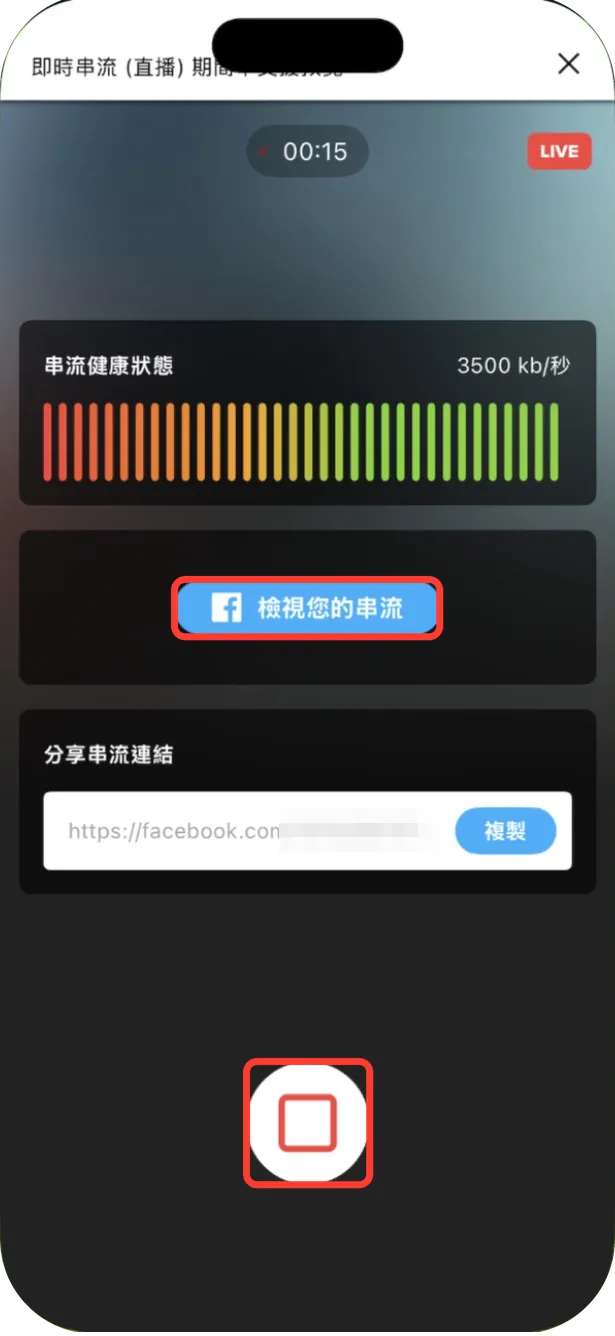
- 直播中,App 會顯示直播時間和「串流健康狀態」(目前的傳輸速度)。直播期間 Quik 不能預覽畫面,要確認畫面就按「檢視您的串流」打開直播頁。要結束時,按下方的停止鍵,或再按一次相機的快門鍵。
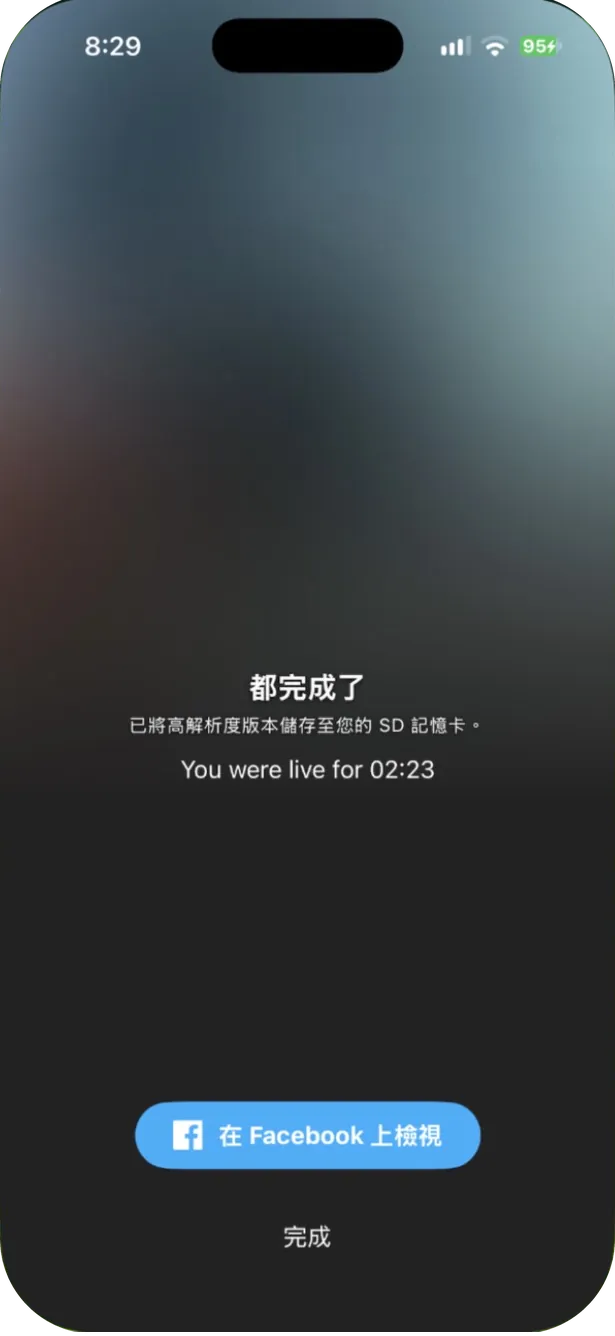
- 結束後會顯示「都完成了」和這次直播的時間;有開「儲存複本」的話,也會提示高解析度版本已存到 SD 記憶卡。按「在 Facebook 上檢視」(以臉書為例)可以打開直播影片,按「完成」離開。
直播設定怎麼選
| 設定 | 怎麼選 |
|---|---|
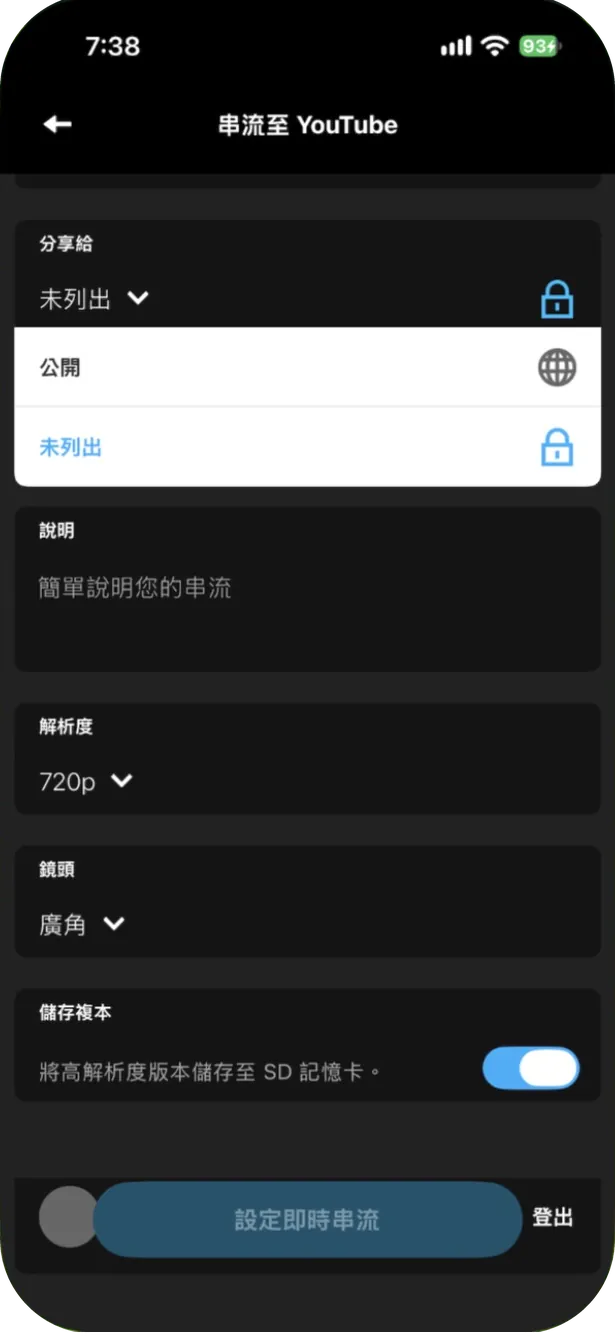
| 分享給 | 可選公開或未列出。「未列出」就是 YouTube 的「不公開」:只有拿到連結的人能看,不會出現在你的頻道和搜尋結果,適合只給親友看;要讓所有人都找得到,就選「公開」。 |
| 標題、說明 | 標題一開始是「從我的 GoPro 直播」,建議改成活動名稱。 |
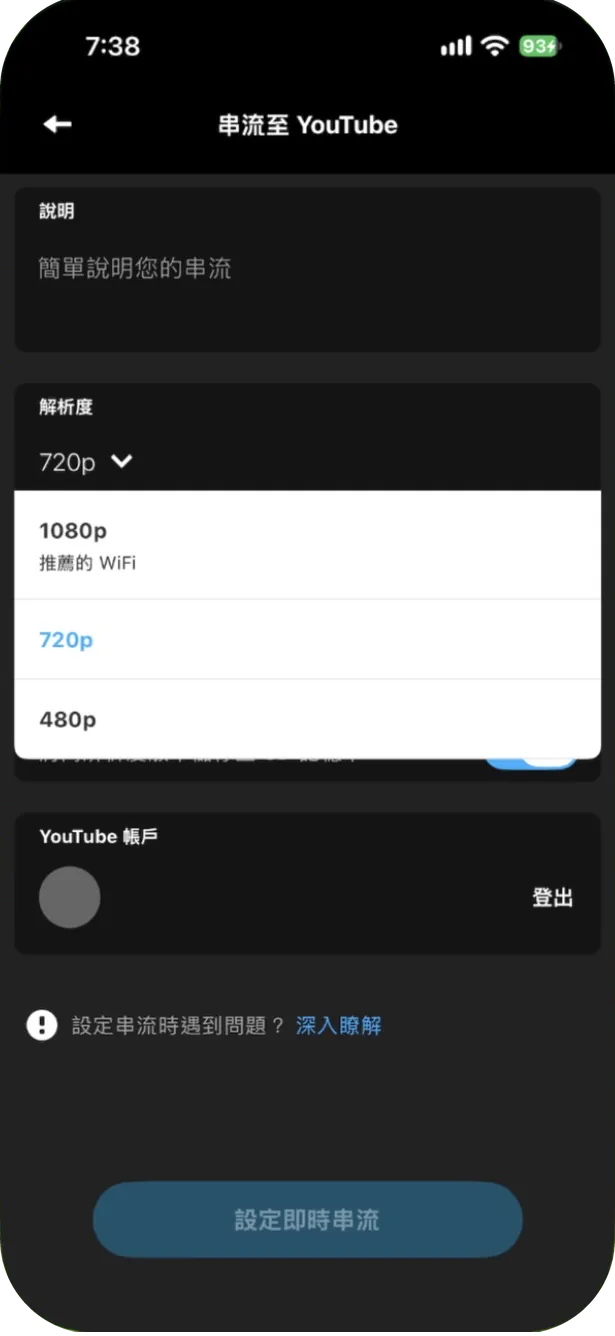
| 解析度 | 有 1080p、720p、480p。Wi-Fi 穩定就選 1080p,畫質最好;用手機熱點建議 720p;訊號弱或想省記憶卡空間,再降到 480p。網路變慢時,相機會自動調低傳輸的位元率。 |
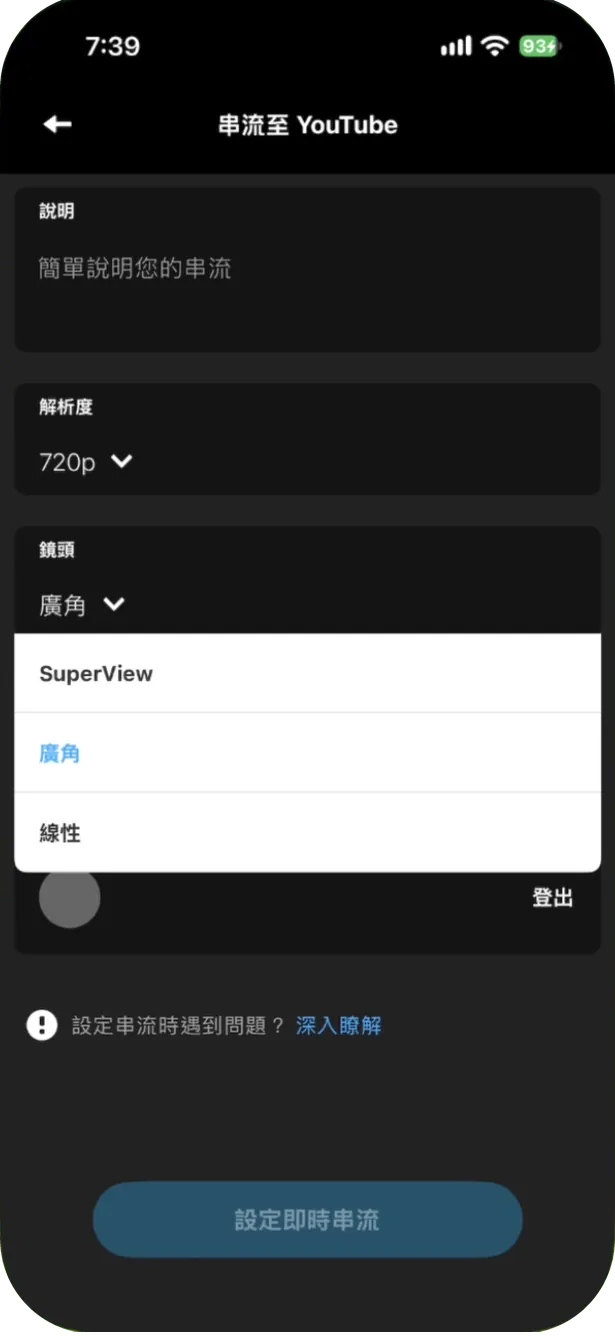
| 鏡頭 | 有 SuperView、廣角、線性。線性沒有魚眼變形,畫面接近一般相機;SuperView 視野最寬,適合第一人稱的運動畫面;廣角介於兩者之間。 |
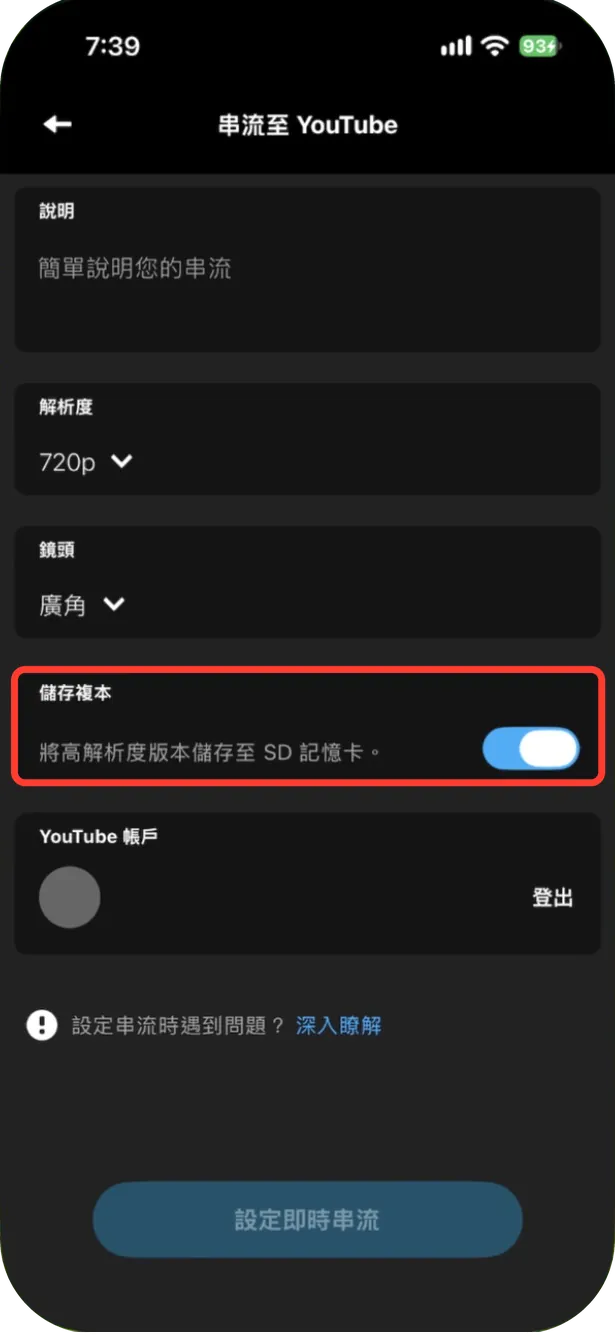
| 儲存複本 | 開啟時會同時把高解析度的版本存進 SD 記憶卡。直播畫質會受網路影響,事後要剪輯或重新上傳,可以用這份檔案。 |
訂閱者不到 50 位怎麼辦?
50 位訂閱者是 YouTube 對「行動裝置直播」的門檻,在 Quik 選 YouTube 直播也算在內。另一個做法是改用 RTMP,用 YouTube 提供的串流金鑰直播。這種方式屬於「編碼器直播」,YouTube 沒有為它列出訂閱人數門檻。
- 用電腦打開 YouTube 工作室,點右上角的「建立」→「進行直播」,切到「直播」分頁。第一次使用同樣要先等候啟用。
- 複製「串流 URL」和「串流金鑰」,中間加一個「/」接成一串,例如
rtmp://a.rtmp.youtube.com/live2/xxxx-xxxx-xxxx-xxxx-xxxx。 - 在 Quik 選平台時改選「RTMP」,貼上這串網址,其他設定和上面相同。
串流金鑰就像直播的密碼,拿到的人可以直播到你的頻道,請不要外流。
直播到臉書
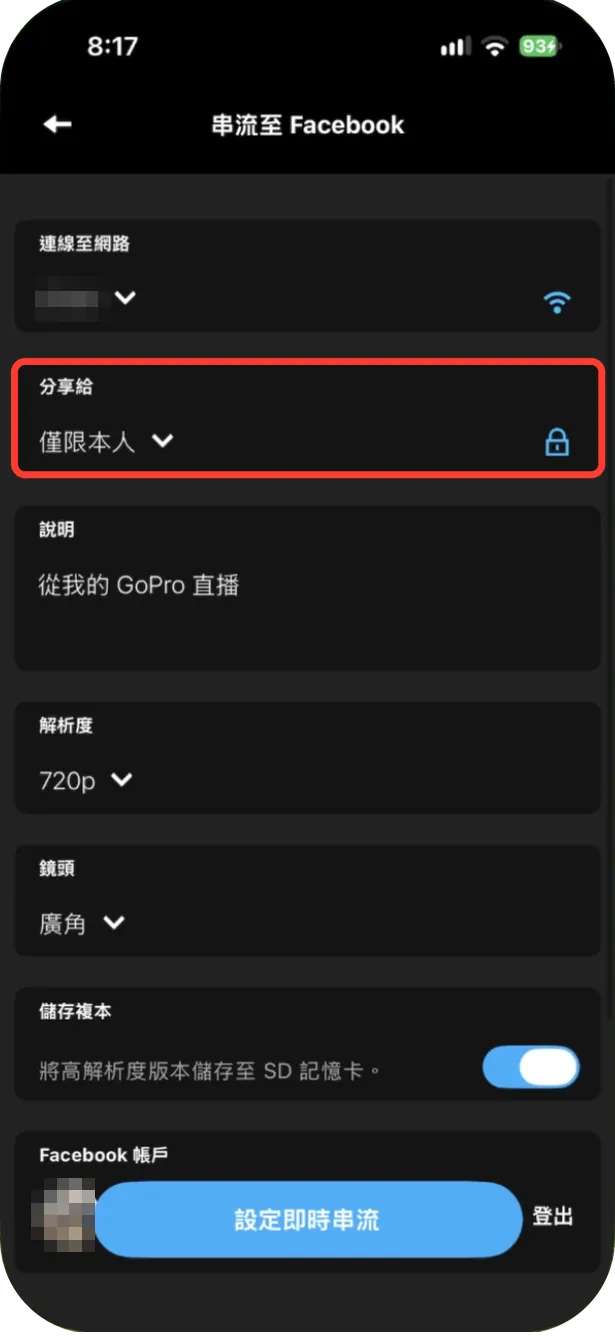
步驟和 YouTube 相同,第 3 步平台改選「Facebook」,依畫面登入臉書並授權 GoPro(手機有安裝 Facebook App 的話,會跳到 App 裡登入)。「串流至 Facebook」頁面的設定也和 YouTube 差不多,不一樣的地方有三個:
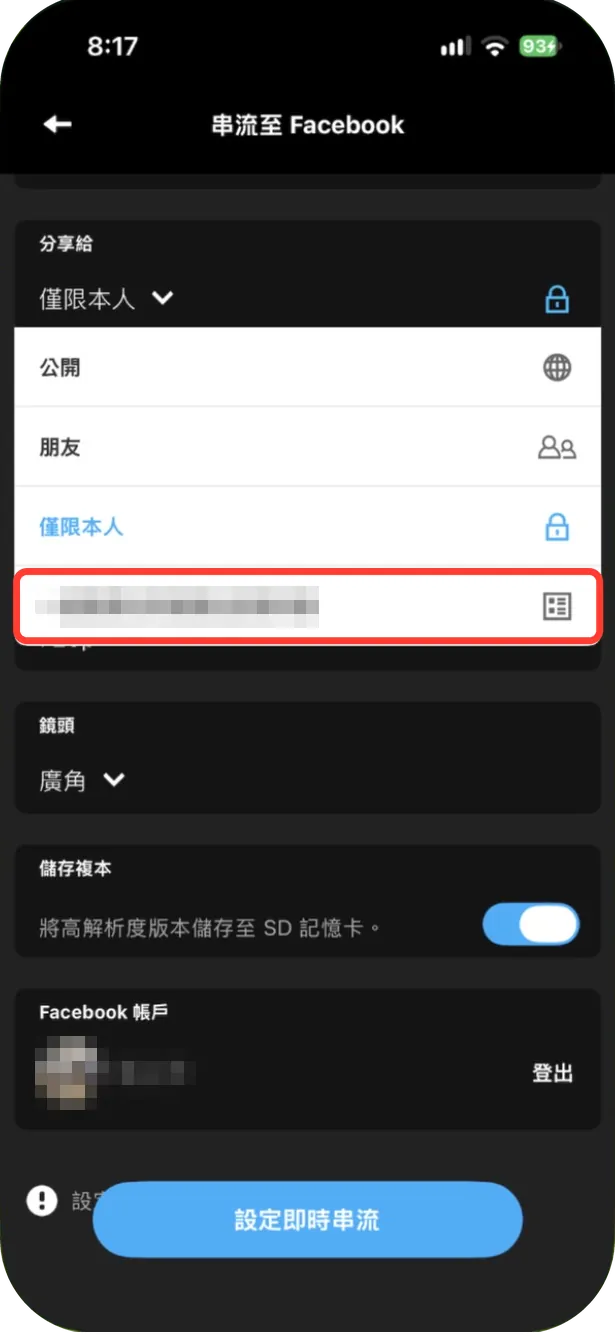
- 分享給:有公開、朋友、僅限本人三種,你管理的粉絲專頁也會列在這個清單裡;要直播到粉專,就選粉專的名稱。第一次用可以先選「僅限本人」試播,確認畫面和收音沒問題,再正式直播。
- 沒有標題:只有「說明」欄可以填。
- 社團:Quik 不能直接直播到臉書社團,要改用 RTMP,做法和〈訂閱者不到 50 位怎麼辦?〉相同,改貼臉書提供的串流網址和串流金鑰。
直播到 Twitch 或其他平台
- Twitch:平台選「Twitch」,登入並授權 GoPro。
- GoPro.com:限 GoPro 訂閱會員,會產生一個私人分享連結,每次最長 2 小時。
- 其他平台:選「RTMP」,貼上平台提供的 RTMP 或 RTMPS 網址(串流網址加「/」再加串流金鑰);不支援 RTSP、HLS 等格式。
用手機熱點直播
- 在「連線至網路」清單的最下面選「開啟個人熱點」,Quik 會帶你到手機的設定畫面。
- 打開個人熱點;iPhone 要開啟「允許其他人加入」。
- 回到 Quik 完成連線。直播時手機要待在相機附近。
用熱點比較容易卡頓,有 Wi-Fi 就盡量用 Wi-Fi;一定要用熱點,請確認手機訊號夠強,資費方案也允許熱點分享。
直播小提醒
- 相機要正著裝:GoPro 倒過來裝,直播畫面也會是倒的。
- 電池與溫度:長時間直播建議多備電池;相機發燙或電池掉得快,請參考〈GoPro 當機、過熱、電池掉電快怎麼辦?〉。
開機、錄影等基本操作,請看〈GoPro HERO13 / HERO12 Black 使用教學〉。
