
GoPro HERO13 Black 與 HERO12 Black 的基本操作教學,涵蓋初始設定、錄製、控制選項、安裝固定座、語音控制、Protune 高級設定及維護保養等重點項目,幫助您快速上手。兩款相機的操作方式幾乎一致,本文同時適用。
初始設定
-
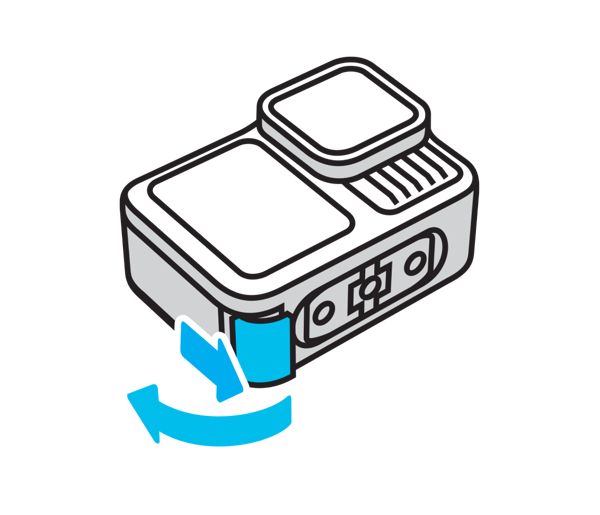
- 打開保護蓋之前,確保 GoPro 乾燥、乾淨。解開保護蓋卡扣並翻開保護蓋。請注意,卡扣前幾次使用時會比較難打開,這是為了確保相機的密封性和防水性。
-
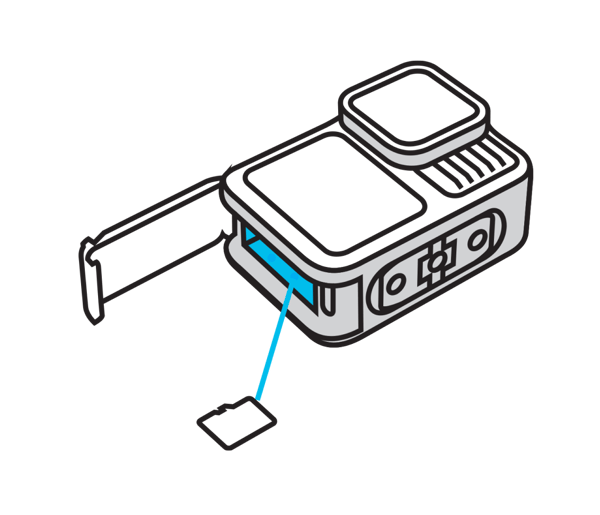
- 關閉相機並取出電池後,將 SD 卡插入卡槽(標籤朝向電池槽)。
-
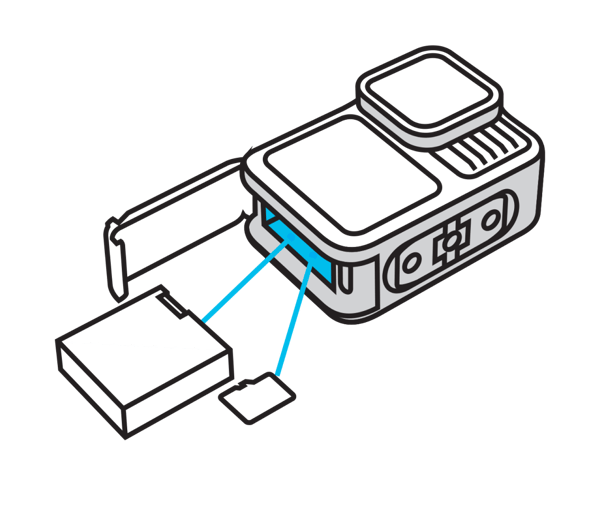
- 裝入電池。
-
- 使用隨附的 USB-C 傳輸線,將相機連接至 USB 充電器。充滿電後相機狀態指示燈將熄滅。
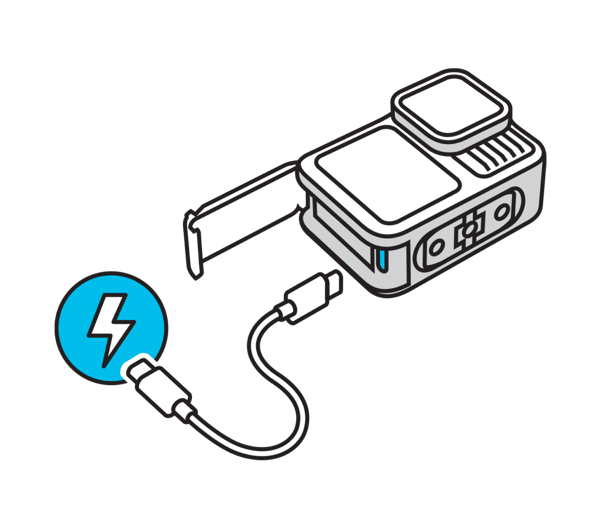
- 拔下充電線,確保密封圈周圍沒有碎屑。關閉保護蓋之前,如有需要,用布清潔密封圈。錄製前,務必將保護蓋卡扣關閉並確保密封到位,以確保 GoPro 保持防水性和耐用性。
確保使用正確的 SD 卡
您需要一張 microSD 卡來儲存影片和照片。 如自備請使用符合以下規格的記憶卡:
- microSD、microSDHC 或 microSDXC
- 額定等級 A2 V30、UHS-3 或更高等級
開機與關機
開機
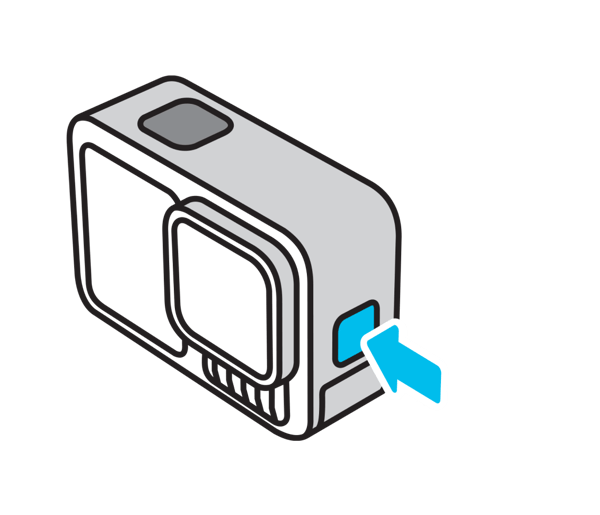
按下「模式」按鈕,開啟相機。
關機
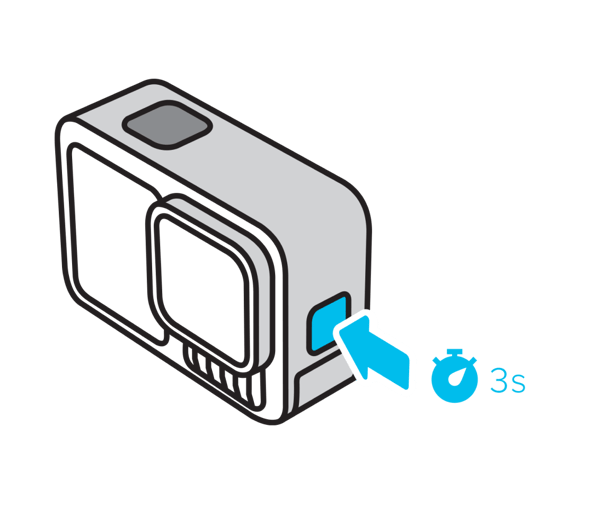
按住「模式」按鈕 3 秒即可關機。
錄製
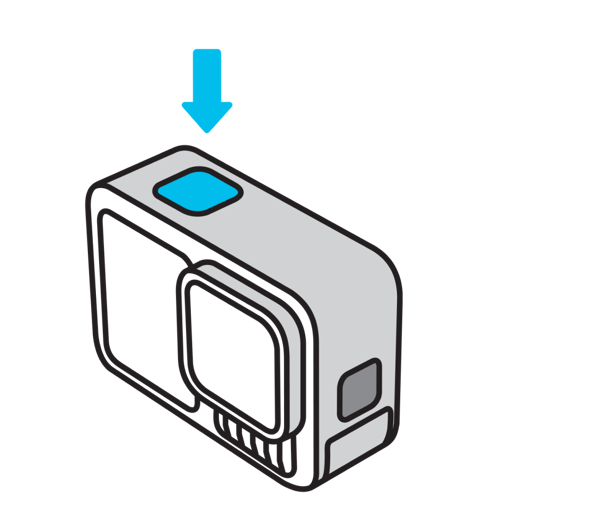
無論 GoPro 處於開機還是關機狀態,按下「快門」按鈕即可開始錄製。
GoPro 開機時
按下「快門」按鈕,使用相機中設定的拍攝模式開始錄製。再次按下快門按鈕即可停止錄製(僅限影片、縮時和直播)。
GoPro 關機時(QuikCapture 一鍵快拍)
QuikCapture 一鍵快拍是啟動 GoPro 和進行拍攝最便捷的方法。
- 相機處於關閉狀態時,按下「快門」按鈕。
- 再次按下「快門」按鈕可停止錄製並關閉相機。
- 相機將開始 5 秒倒數計時。倒數期間有四種選擇:
- 按下「快門」按鈕立即重新錄製。
- 按下「模式」按鈕退出 QuikCapture,進入影片錄製畫面。
- 按住「模式」按鈕可立即關閉相機。
- 等待倒數結束,自動關閉相機。
簡易控制選項(預設)
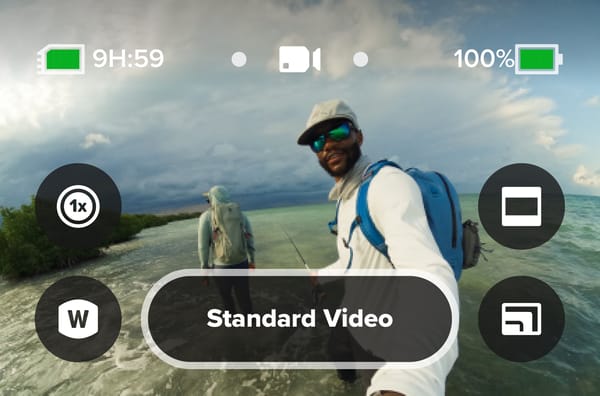
簡易控制選項讓您輕鬆拍出令人驚艷的畫面。每種模式都預設了多用途的拍攝設定,適合完成大多數拍攝。
切換模式
- 使用觸控螢幕,向左或向右滑動即可選擇所需拍攝模式。
- 每種模式都包含兩種或以上的子模式。點擊中央的按鈕即可存取子模式。
- 使用滑桿選擇所需選項。
小提示:GoPro 開機時,可按下「模式」按鈕切換模式。在螢幕潮濕而無法觸控時特別好用。
調整拍攝設定
每種模式都有對應的螢幕快捷方式,便於調整拍攝設定。可用設定隨模式、速度、鏡頭而異。
- 點擊要調整的設定快捷方式。
- 使用滑桿來調整設定。
專業控制選項
專業控制選項可解鎖 GoPro 的預設設定,讓您完全掌控所有模式、設定和功能。
切換控制選項
- 向下滑動背面觸控螢幕以開啟面板。
- 向左滑動並點擊「控制選項」,即可在簡易和專業控制選項之間切換。
更改模式與預設
- 使用背面觸控螢幕,向左或向右滑動選擇所需模式(影片、照片或縮時攝影)。
- 在拍攝畫面中,點擊中心按鈕。
- 點擊列表中所需的預設。預設的所有設定都將載入相機中。
調整設定
點擊設定快捷方式即可存取和調整拍攝設定。可用設定隨模式而異。請向下捲動查看更進階的拍攝設定以及 Protune 高級設定。
安裝固定座
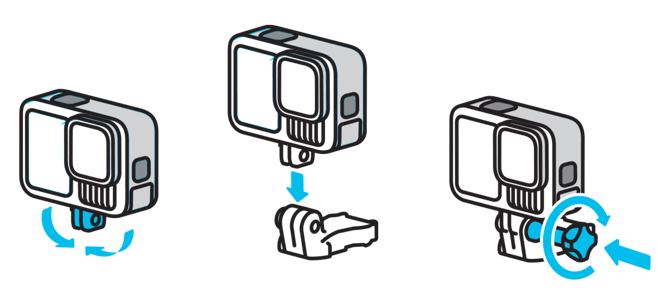
根據要使用的固定座,您可以使用安裝固定扣或將 GoPro 直接安裝至固定座本身。
使用折疊接頭
- 將折疊接頭向下翻轉至安裝位置。
- 將相機上的折疊接頭與固定扣上的安裝接頭互鎖。
- 使用手轉螺絲將相機固定至安裝固定扣。
- 將安裝固定扣安裝到固定座上:
- 向上翻轉安裝固定扣插頭。
- 將固定扣滑入固定座,直至卡入到位。
- 重新按下插頭,使其與固定扣齊平。
使用黏貼固定座
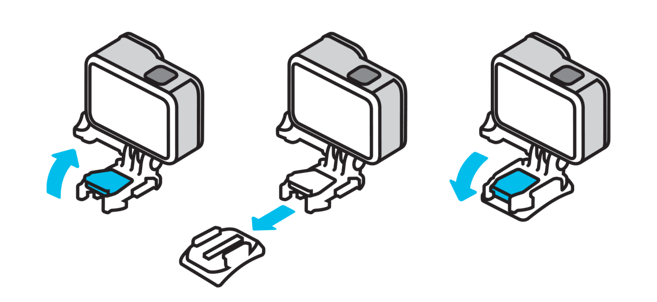
- 將固定座黏貼到乾淨的光滑表面上。有紋理或瑕疵的表面會讓黏合劑無法牢固黏合。
- 將固定座用力按壓到位,確保其與整個表面充分接觸。
- 務必在室溫下黏貼固定座並至少靜置 24 小時,確保充分黏合後方可使用。
如需取下固定座,可用吹風機或熱風槍軟化黏合劑,然後慢慢撕下。撕下的黏貼固定座不能重複使用。
磁吸固定座
磁吸固定座和磁吸球形接頭固定座(均需另購)是安裝 GoPro 的簡便方式。強力磁鐵可幫助您對齊 GoPro,只需輕鬆卡入到位。捏住自動接合閂鎖即可快速拆卸。
1/4-20 固定方式
GoPro 底部有 1/4-20 標準安裝螺紋,可與大多數標準相機固定座和配件相容。
注意:在高衝擊或高振動活動下搭配 1/4-20 固定座使用時,GoPro 可能會鬆動或移位。在極端條件下,建議使用相機內建的安裝接頭以獲得更穩固的固定。
播放媒體檔案
在 GoPro 上
向上滑動以查看最後拍攝的照片或影片。向左和向右滑動以瀏覽 SD 卡上的其他檔案。
在手機上
使用 GoPro Quik App 查看、編輯和分享媒體檔案。影像會在 App 中自動套用穩定功能。
- 連接 GoPro Quik App 並點擊相機圖示。
- 點擊「查看媒體」來瀏覽 SD 卡中的照片和影片。
- 使用 App 控制項可播放、編輯和分享影片與照片。
在電腦上
- 從相機中取出 SD 卡。
- 將記憶卡插入 SD 卡讀卡機或轉接器。
- 將讀卡機插入電腦的 USB 連接埠,或將轉接器插入 SD 卡槽。
- 將檔案複製到電腦。
語音控制
語音控制讓您無需動手即可操控 GoPro,當雙手忙於握著把手、滑雪杖等工具時特別好用。
開啟/關閉語音控制
- 向下滑動背面觸控螢幕以開啟面板。
- 點擊語音控制圖示以開啟或關閉。
語音指令列表
- GoPro,開始錄影
- GoPro,停止錄影
- GoPro,拍照
- GoPro,連拍
- GoPro,開始縮時
- GoPro,停止縮時
- GoPro,HiLight
- GoPro,關機
也可以使用以下指令切換拍攝模式,再說「GoPro,拍攝」即可開始:
- GoPro,拍照模式
- GoPro,錄影模式
- GoPro,縮時模式
更改偏好設定
使用面板
GoPro 處於橫向模式時,向下滑動背面觸控螢幕即可開啟面板。
面板功能
- 語音控制——開啟和關閉語音控制功能
- 相機提示音——開啟和關閉相機提示音
- 螢幕保護程式——開啟和關閉螢幕保護程式
- 鎖定螢幕——開啟和關閉鎖定螢幕功能
- 前螢幕設定——從四個前螢幕顯示選項中選擇
- 方向鎖定——將 GoPro 鎖定在橫向或直向
- LED 燈——開啟或關閉 GoPro 的 LED 燈
- 鏡頭配件模式——手動選擇搭配 GoPro 使用的鏡頭配件
設定偏好
在面板中,向左滑動並點擊「偏好設定」,即可完全按照需要設定您的 GoPro,包括調整自動上傳、螢幕保護程式和螢幕亮度等。
小提示:您也可使用 GoPro Quik App 來更改偏好設定。
Protune 高級設定
Protune 高級設定可以解鎖相機的全部創作潛力,讓您手動控制各種進階設定:
- 位元深度與位元率(僅 HERO13)
- 快門
- 曝光補償 (EV Comp)
- 白平衡
- 感光度下限/上限
- 銳度
- 降噪
- 色彩
如需使用 Protune 高級設定,請在拍攝畫面中點擊設定快捷方式,然後向下捲動至「Protune 高級設定」。可用設定隨拍攝模式而異。也可使用 GoPro Quik App 調整設定。
音訊設定
進階音訊設定(僅限影片模式)可讓您根據錄製內容自訂音訊:
- RAW 音訊
- 音訊調節(僅 HERO13)
- 降風噪功能
- 媒體配件(僅 HERO13)
如需使用音訊設定,請在拍攝畫面中點擊設定快捷方式,然後捲動至「Protune 高級設定」後方的「音訊」區塊。
維護保養
請按照以下提示進行維護,確保您的 GoPro 始終保持最佳性能。
- 在近水、多塵或多沙的環境中使用之前,務必關閉相機保護蓋。關閉保護蓋之前,確保密封圈周圍沒有碎屑。如有需要,用布清潔密封圈。打開保護蓋前,務必確保相機潔淨乾爽。
- 保護蓋可拆卸。請在關閉保護蓋後檢查卡扣並按下鉸鏈,確保保護蓋鎖緊、密封和防水。
- 如果沙子或碎屑牢牢地黏在保護蓋上,將相機放入溫水中浸泡 15 分鐘,然後徹底沖洗以清除碎屑。打開保護蓋前,確保相機乾燥。
- 水中使用務必用潛水殼保護,每次在海水中使用完後,記得用淡水沖洗潛水殼並用軟布擦乾。
- 搖動相機或向麥克風吹氣,以清除麥克風小孔中的水和碎屑。請勿使用壓縮空氣吹掃麥克風小孔,這會損壞內部防水薄膜。
- 鏡頭蓋採用極硬的強化玻璃製成,但仍可能出現刮痕或破裂。請用柔軟的無絨布進行清潔。
- 如果鏡頭和裝飾環之間卡有碎屑,請用清水沖洗或吹氣清除。請勿在鏡頭周圍插入異物。
